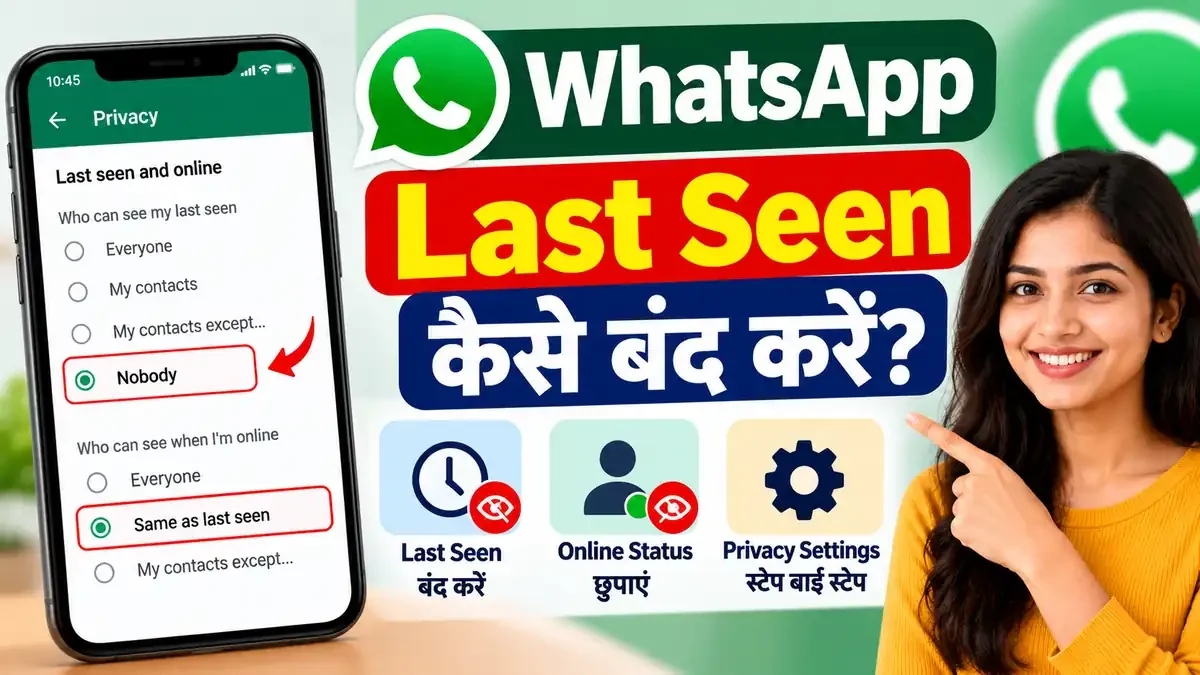
WhatsApp पर Last Seen और Online कैसे Hide करें? अगर आप चाहते हैं कि WhatsApp इस्तेमाल करने के बाद दूसरे लोगों को यह पता न चले कि आप आखिरी बार कब ऑनलाइन थे, तो आप WhatsApp की Privacy Settings में Last Seen बंद कर सकते हैं। इसके अलावा, आप अपना Online Status भी छिपा सकते हैं, ताकि WhatsApp चलाते समय दूसरे लोगों को आपका ऑनलाइन होना दिखाई न दे।
इस लेख में हम बताएँगे कि Android मोबाइल और iPhone में WhatsApp Last Seen कैसे बंद करें, Online Status कैसे Hide करें और इस सेटिंग को बदलने के बाद क्या-क्या बदलाव होंगे।
WhatsApp में Last Seen क्या होता है?
WhatsApp में Last Seen का मतलब है कि आपने पिछली बार WhatsApp का इस्तेमाल कब किया था। उदाहरण के लिए, अगर आपकी चैट में “Last seen today at 10:30 AM” दिखाई देता है, तो इसका मतलब है कि आपने उस समय के आसपास WhatsApp इस्तेमाल किया था।
वहीं, Online Status से पता चलता है कि WhatsApp आपके डिवाइस पर खुला है और आपका फोन इंटरनेट से जुड़ा हुआ है। इसका यह मतलब नहीं है कि आपने किसी व्यक्ति का मैसेज पढ़ लिया है।
WhatsApp आपको इन दोनों जानकारियों को नियंत्रित करने की सुविधा देता है।
Android में WhatsApp Last Seen कैसे बंद करें?
अगर आप Samsung, Redmi, Vivo, Oppo, Realme या किसी अन्य Android मोबाइल का इस्तेमाल करते हैं, तो नीचे दिए गए स्टेप्स अपनाएँ।
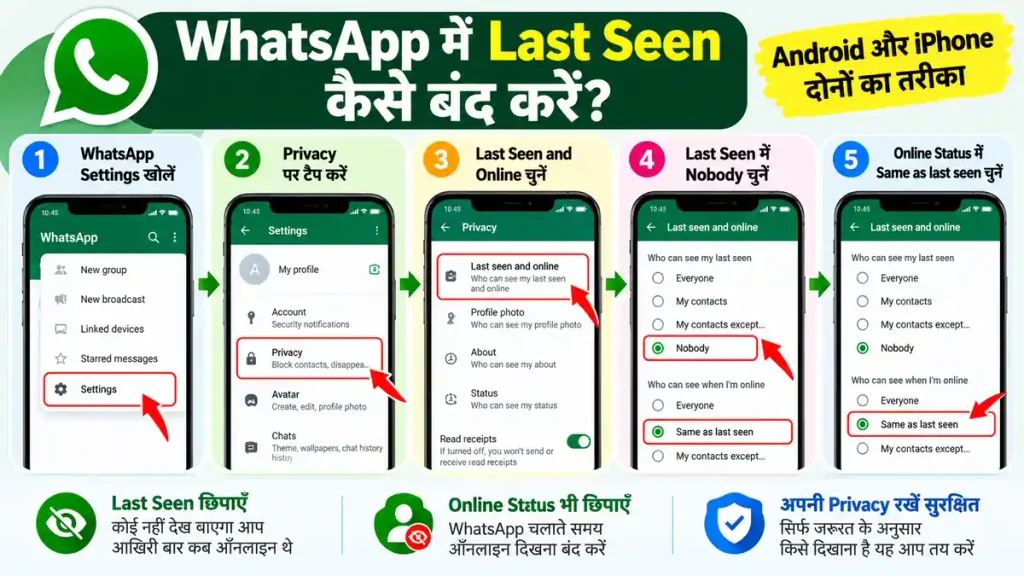
स्टेप 1: WhatsApp खोलें
अपने मोबाइल में WhatsApp ऐप खोलें।
स्टेप 2: Settings में जाएँ
स्क्रीन के ऊपर दाईं तरफ तीन डॉट (⋮) पर टैप करें। इसके बाद Settings विकल्प चुनें।
स्टेप 3: Privacy विकल्प खोलें
Settings में जाने के बाद Privacy पर टैप करें।
स्टेप 4: Last Seen and Online चुनें
Privacy सेक्शन में Last Seen and Online विकल्प खोलें।
स्टेप 5: Last Seen बंद करें
Who can see my last seen के नीचे Nobody विकल्प चुनें। इससे कोई भी व्यक्ति आपका Last Seen नहीं देख पाएगा।
स्टेप 6: Online Status भी छिपाएँ
अब Who can see when I’m online के नीचे Same as last seen विकल्प चुनें।
इस सेटिंग से आपका Online Status भी आपकी Last Seen Privacy के अनुसार छिप जाएगा।
ध्यान दें: यदि आप केवल Last Seen को Nobody करते हैं, लेकिन Online Status को Everyone पर छोड़ देते हैं, तो दूसरे लोग आपको ऑनलाइन देख सकते हैं। इसलिए दोनों सेटिंग्स जाँचना जरूरी है।
iPhone में WhatsApp Last Seen कैसे बंद करें?
अगर आप iPhone इस्तेमाल करते हैं, तो प्रक्रिया थोड़ी अलग दिखाई दे सकती है, लेकिन सेटिंग्स लगभग समान हैं।
- अपने iPhone में WhatsApp खोलें।
- नीचे दाईं ओर Settings पर टैप करें।
- Privacy विकल्प खोलें।
- Last Seen and Online पर टैप करें।
- Who can see my last seen के नीचे Nobody चुनें।
- Who can see when I’m online के नीचे Same as last seen चुनें।
अब आपकी Last Seen और Online Visibility इन सेटिंग्स के अनुसार नियंत्रित होगी।
WhatsApp में सिर्फ कुछ लोगों से Last Seen कैसे छिपाएँ?
अगर आप अपना Last Seen सभी लोगों से नहीं छिपाना चाहते, बल्कि केवल कुछ खास लोगों से छिपाना चाहते हैं, तो WhatsApp में इसके लिए भी विकल्प उपलब्ध है।
इसके लिए:
- WhatsApp खोलकर Settings में जाएँ।
- Privacy पर टैप करें।
- Last Seen and Online विकल्प खोलें।
- Who can see my last seen के नीचे My contacts except… चुनें।
- उन कॉन्टैक्ट्स को चुनें जिनसे आप Last Seen छिपाना चाहते हैं।
- इसके बाद Online Status के लिए Same as last seen चुनें, ताकि ऑनलाइन दिखने की सेटिंग भी उसी के अनुसार लागू हो।
इस तरह आप अपनी प्राइवेसी को अपनी जरूरत के अनुसार नियंत्रित कर सकते हैं।
WhatsApp Last Seen बंद करने के बाद क्या होगा?
Last Seen बंद करने के बाद कुछ महत्वपूर्ण बातें समझना जरूरी है।
- Last Seen: अगर आपने Nobody चुना है, तो दूसरे लोग आपका Last Seen नहीं देख पाएँगे।
- Online Status: यदि आपने Same as last seen चुना है, तो ऑनलाइन दिखने की सुविधा भी उसी प्राइवेसी सेटिंग के अनुसार काम करेगी।
- दूसरों का Last Seen: यदि आप अपना Last Seen साझा नहीं करते हैं, तो आप भी दूसरे लोगों का Last Seen या Online Status नहीं देख पाएँगे।
- मैसेज: Last Seen बंद करने से WhatsApp मैसेज भेजने या प्राप्त करने की सुविधा बंद नहीं होती।
- Read Receipts: Last Seen बंद करने से Blue Tick अपने आप बंद नहीं होता। इसके लिए Read Receipts की सेटिंग अलग से बदलनी होती है।
WhatsApp में Last Seen बंद करने के बाद भी Online क्यों दिखता है?
यदि आपने Last Seen बंद कर दिया है, लेकिन फिर भी लोग आपको ऑनलाइन देख पा रहे हैं, तो संभव है कि Online Status की सेटिंग अलग हो।
इसे ठीक करने के लिए:
- WhatsApp की Settings खोलें।
- Privacy में जाएँ।
- Last Seen and Online चुनें।
- Last Seen के लिए Nobody चुनें।
- Online Status के लिए Same as last seen चुनें।
इसके बाद सेटिंग्स को दोबारा जाँचें। ध्यान रखें कि ऐप का इंटरफेस संस्करण के अनुसार थोड़ा अलग हो सकता है।
क्या WhatsApp Last Seen बंद करने से Blue Tick भी बंद हो जाता है?
नहीं। Last Seen और Blue Tick दो अलग-अलग प्राइवेसी सेटिंग्स हैं।
Last Seen से यह जानकारी नियंत्रित होती है कि दूसरे लोग आपको पिछली बार ऑनलाइन कब देख सकते हैं। Blue Tick यानी Read Receipts यह बताता है कि आपने मैसेज पढ़ा है या नहीं।
अगर आप Blue Tick भी बंद करना चाहते हैं, तो WhatsApp में Settings > Privacy > Read Receipts पर जाकर इसे बंद कर सकते हैं। ध्यान दें कि व्यक्तिगत चैट में Read Receipts बंद करने पर आप भी दूसरे लोगों के Read Receipts नहीं देख पाएँगे। ग्रुप चैट में इसके नियम अलग हैं।
WhatsApp Last Seen बंद करने के फायदे
WhatsApp Last Seen और Online Status की प्राइवेसी सेटिंग बदलने के कई फायदे हो सकते हैं:
- दूसरे लोगों को आपकी पिछली ऑनलाइन गतिविधि देखने से रोकने में मदद मिलती है।
- आप चुन सकते हैं कि कौन आपका Last Seen देख सकता है।
- ऑनलाइन होने को लेकर अनावश्यक सवालों और दबाव को कम किया जा सकता है।
- आप अपनी जरूरत के अनुसार व्यक्तिगत प्राइवेसी नियंत्रित कर सकते हैं।
हालाँकि, यह सेटिंग आपकी सभी गतिविधियों को पूरी तरह अदृश्य नहीं बनाती। उदाहरण के लिए, चैट में टाइप करते समय दूसरा व्यक्ति टाइपिंग इंडिकेटर देख सकता है।
अक्सर पूछे जाने वाले सवाल (FAQs)
1. WhatsApp में Last Seen कैसे बंद करें?
WhatsApp खोलें और Settings > Privacy > Last Seen and Online पर जाएँ। Last Seen के लिए Nobody चुनें। यदि Online Status भी छिपाना चाहते हैं, तो Online विकल्प में Same as last seen चुनें।
2. क्या WhatsApp पर Online दिखना बंद कर सकते हैं?
हाँ। Last Seen and Online सेटिंग में जाकर Last Seen के लिए Nobody और Online के लिए Same as last seen चुनें।
3. क्या सिर्फ एक व्यक्ति से Last Seen छिपा सकते हैं?
हाँ। My contacts except… विकल्प चुनकर उन लोगों को चुन सकते हैं जिनसे आप अपना Last Seen छिपाना चाहते हैं।
4. क्या Last Seen बंद करने से मैसेज आना बंद हो जाते हैं?
नहीं। Last Seen बंद करने से मैसेज भेजने और प्राप्त करने की सुविधा पर कोई असर नहीं पड़ता।
5. क्या Last Seen बंद करने के बाद दूसरों का Last Seen देख सकते हैं?
WhatsApp की प्राइवेसी सेटिंग के अनुसार, यदि आप अपना Last Seen साझा नहीं करते हैं, तो आप भी दूसरे लोगों का Last Seen और Online Status नहीं देख पाएँगे।
6. क्या WhatsApp Last Seen बंद करने के लिए कोई अलग ऐप डाउनलोड करना पड़ता है?
नहीं। WhatsApp में ही इसके लिए आधिकारिक Privacy Settings उपलब्ध हैं। इस काम के लिए किसी अनजान ऐप को इंस्टॉल करने या अपने WhatsApp अकाउंट की जानकारी साझा करने की जरूरत नहीं है।
निष्कर्ष
WhatsApp में Last Seen बंद करना आसान है। Android और iPhone दोनों में Settings > Privacy > Last Seen and Online पर जाकर आप तय कर सकते हैं कि कौन आपका Last Seen देख सकता है। यदि आप ऑनलाइन होने की जानकारी भी छिपाना चाहते हैं, तो Online Status में Same as last seen चुनें।
अपनी जरूरत के अनुसार प्राइवेसी सेटिंग चुनें और WhatsApp के आधिकारिक विकल्पों का ही इस्तेमाल करें।
आधिकारिक स्रोत
- WhatsApp: Last Seen और Online Status की आधिकारिक जानकारी WhatsApp Help Center
- WhatsApp: Privacy Settings बदलने का तरीका WhatsApp Help Center
यह भी पढ़ें-
ChatGPT से PDF कैसे बनाएं? सबसे आसान तरीका
CIBIL Score जल्दी कैसे बढ़ाएं? 10 असरदार तरीके जानें
Sukanya Samriddhi Yojana में ₹1000 हर महीने जमा करने पर कितना मिलेगा? जानिए पूरी Calculation
सावधि जमा क्या है? SBI सहित प्रमुख बैंकों की FD दरें और फायदे
किसान क्रेडिट कार्ड योजना (KCC) क्या है? लाभ, ब्याज दर और आवेदन
WhatsApp अकाउंट हैक हो जाए तो क्या करें? बिना OTP के भी हो सकता है बड़ा फ्रॉड, जानें बचने के तरीके











2 thoughts on “WhatsApp पर Last Seen और Online कैसे Hide करें? आसान तरीका”