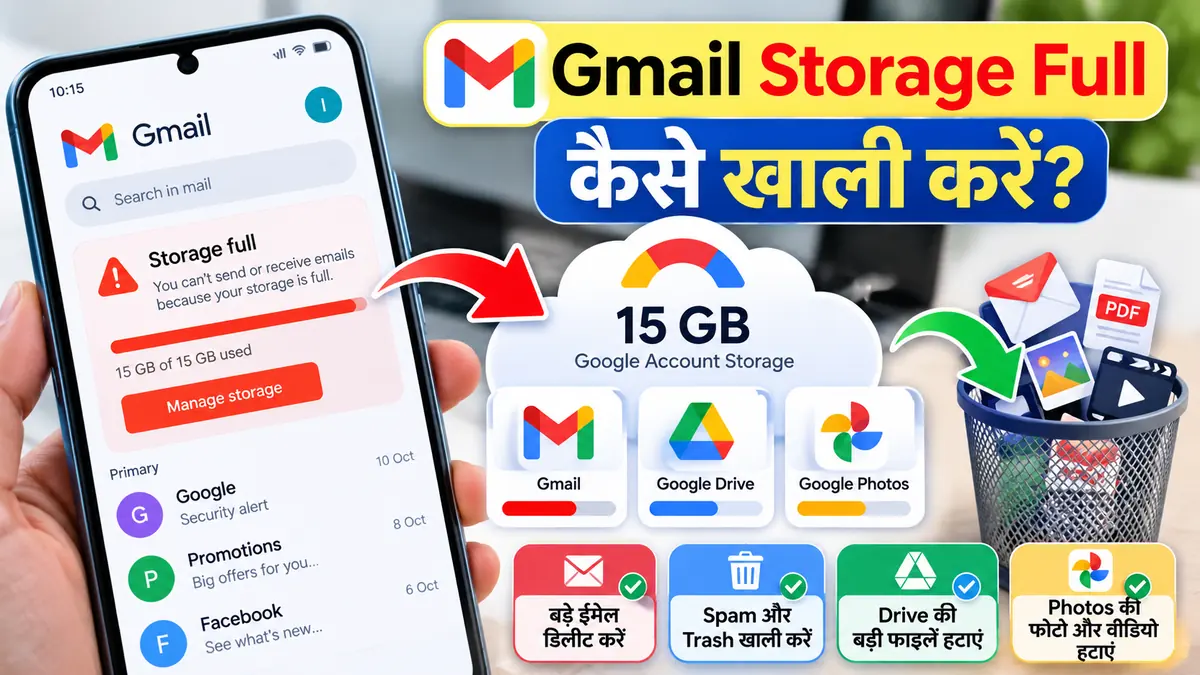
क्या आपके Gmail में Storage Full या Google Account Storage Full का मैसेज दिखाई दे रहा है? क्या आप Gmail से ईमेल भेज या प्राप्त नहीं कर पा रहे हैं? अगर हाँ, तो परेशान होने की जरूरत नहीं है। कुछ आसान तरीकों से आप अपने Google Account की स्टोरेज खाली कर सकते हैं।
Google Account में मिलने वाली सामान्य 15 GB मुफ्त स्टोरेज Gmail, Google Drive और Google Photos के बीच साझा होती है। इसलिए केवल Gmail के ईमेल डिलीट करना हमेशा पर्याप्त नहीं होता। कई बार Google Drive की बड़ी फाइलें, Google Photos के वीडियो या ईमेल के बड़े अटैचमेंट भी आपकी स्टोरेज भर देते हैं।
इस लेख में आप जानेंगे कि Gmail Storage Full कैसे खाली करें, Gmail की स्टोरेज कैसे बढ़ाएं, बड़े ईमेल कैसे डिलीट करें, Spam और Trash कैसे खाली करें तथा मोबाइल और कंप्यूटर पर Google Storage Full की समस्या कैसे ठीक करें।
Gmail Storage Full होने पर क्या होता है?
जब आपका Google Account उपलब्ध स्टोरेज की सीमा तक पहुँच जाता है, तो कई सेवाओं पर असर पड़ सकता है।
- Gmail में नए ईमेल भेजने और प्राप्त करने में समस्या हो सकती है।
- Google Drive में नई फाइलें अपलोड नहीं कर पाएंगे।
- Google Photos में नई फोटो और वीडियो का बैकअप रुक सकता है।
- Google की कुछ अन्य सेवाओं में भी स्टोरेज संबंधी सीमाएँ लागू हो सकती हैं।
इसलिए समस्या को जल्द ठीक करना जरूरी है। सबसे पहले यह पता करें कि आपकी स्टोरेज Gmail, Drive या Photos में से किस सेवा में ज्यादा इस्तेमाल हो रही है।
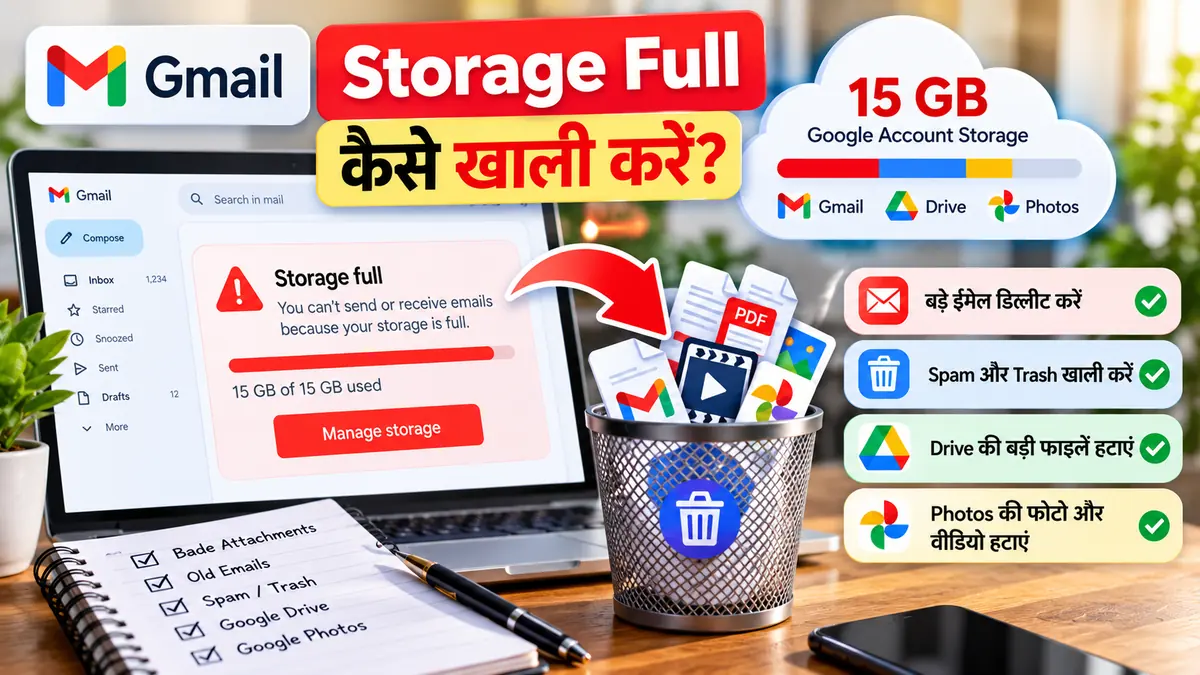
1. Google Storage Manager से स्टोरेज खाली करें
Gmail Storage Full की समस्या दूर करने का सबसे आसान तरीका Google के आधिकारिक Storage Manager का इस्तेमाल करना है।
स्टेप-बाय-स्टेप तरीका:
- अपने ब्राउज़र में Google One का स्टोरेज मैनेजमेंट पेज खोलें।
- उस Google Account से साइन इन करें जिसमें Storage Full की समस्या है।
- देखें कि Gmail, Google Drive और Google Photos में कितनी स्टोरेज इस्तेमाल हो रही है।
- उपलब्ध क्लीनअप सुझावों को देखें।
- उन बड़ी फाइलों, ईमेल या फोटो को चुनें जिनकी अब जरूरत नहीं है।
- डिलीट करने से पहले जरूरी डेटा की जाँच करें और फिर हटाने की पुष्टि करें।
यह तरीका खासतौर पर तब उपयोगी है जब आपको पता नहीं है कि आपकी Google Storage किस वजह से भर गई है।
2. Gmail में बड़े ईमेल और अटैचमेंट डिलीट करें
कई बार Gmail में मौजूद PDF, वीडियो, ZIP फाइल और अन्य बड़े अटैचमेंट काफी स्टोरेज घेरते हैं। ऐसे ईमेल खोजने के लिए Gmail Search Operators का इस्तेमाल कर सकते हैं।
Gmail खोलें और ऊपर दिए गए सर्च बॉक्स में नीचे दिए गए कमांड डालें।
10 MB से बड़े ईमेल खोजें
has:attachment larger:10Mइससे 10 MB से बड़े अटैचमेंट वाले ईमेल खोजने में मदद मिलेगी।
5 MB से बड़े PDF अटैचमेंट खोजें
filename:pdf larger:5Mइससे 5 MB से बड़ी PDF फाइलों वाले ईमेल खोज सकते हैं।
पुराने अटैचमेंट वाले ईमेल खोजें
older_than:2y has:attachmentयह दो साल से पुराने अटैचमेंट वाले ईमेल दिखाता है।
एक साल से पुराने ईमेल खोजें
older_than:1yइससे एक साल से पुराने ईमेल खोज सकते हैं। इन्हें डिलीट करने से पहले जरूरी बिल, बैंक स्टेटमेंट और अन्य रिकॉर्ड सुरक्षित कर लें।
Promotions ईमेल खोजें
category:promotionsइससे प्रमोशनल ईमेल की सूची मिलेगी। पुराने ऑफर और अनावश्यक प्रचार वाले ईमेल हटाकर जगह खाली कर सकते हैं।
ध्यान दें: सर्च रिजल्ट में सभी ईमेल को बिना जाँच किए डिलीट न करें। जरूरी दस्तावेजों और अटैचमेंट का बैकअप पहले सुरक्षित कर लें।
3. Gmail Trash और Spam फोल्डर खाली करें
कई लोग ईमेल डिलीट तो कर देते हैं, लेकिन Trash और Spam फोल्डर खाली नहीं करते। जब तक ये ईमेल स्थायी रूप से हटाए नहीं जाते, तब तक वे स्टोरेज में जगह ले सकते हैं।
Gmail Trash खाली कैसे करें?
- Gmail खोलें।
- बाईं ओर More पर क्लिक करें, यदि Trash दिखाई नहीं दे रहा है।
- Trash या Bin फोल्डर खोलें।
- ईमेल की सूची ध्यान से देखें।
- यदि कोई जरूरी ईमेल नहीं है, तो Empty Trash now पर क्लिक करें।
Gmail Spam खाली कैसे करें?
- Gmail के बाईं ओर Spam खोलें।
- ईमेल की जाँच करें कि कोई वास्तविक और जरूरी ईमेल गलती से Spam में तो नहीं आया है।
- इसके बाद Delete all spam messages now विकल्प चुनें।
महत्वपूर्ण: Trash और Spam को स्थायी रूप से खाली करने के बाद ईमेल वापस पाना संभव नहीं हो सकता। इसलिए पहले उनकी जाँच अवश्य करें।
4. Google Drive की बड़ी फाइलें डिलीट करें
अगर Gmail साफ करने के बाद भी Google Storage Full दिखा रहा है, तो संभव है कि Google Drive में बड़ी फाइलें जगह घेर रही हों।
Google Drive में स्टोरेज खाली करने के लिए:
- https://drive.google.com/ खोलें।
- अपने Google Account में साइन इन करें।
- बाईं ओर Storage विकल्प पर क्लिक करें।
- फाइलों की सूची में बड़ी फाइलें पहचानें।
- जिन फाइलों की जरूरत नहीं है, उन्हें डिलीट करें।
- इसके बाद Trash खोलकर जरूरी फाइलों की जाँच करें और फिर उसे खाली करें।
विशेष रूप से पुराने वीडियो, ZIP फाइल, बड़े PDF और डुप्लीकेट फाइलों की जाँच करें।
ध्यान रखें कि दूसरे लोगों द्वारा आपके साथ साझा की गई फाइलें सामान्यतः आपकी Google Account स्टोरेज में जगह नहीं लेतीं। लेकिन यदि आप उनकी कॉपी बनाते हैं, तो वह कॉपी आपकी स्टोरेज इस्तेमाल कर सकती है।
5. Google Photos से बड़ी फोटो और वीडियो हटाएं
Google Photos में बैकअप की गई फोटो और वीडियो भी Google Account की स्टोरेज इस्तेमाल कर सकती हैं। खासकर लंबे वीडियो और उच्च गुणवत्ता वाली बड़ी फाइलें अधिक जगह ले सकती हैं।
स्टोरेज खाली करने के लिए:
- https://photos.google.com/ खोलें।
- अपनी फोटो और वीडियो की जाँच करें।
- अनावश्यक बड़े वीडियो और डुप्लीकेट फोटो चुनें।
- जरूरी फोटो का बैकअप किसी सुरक्षित स्थान पर रखें।
- अनावश्यक फोटो और वीडियो डिलीट करें।
- जरूरत के अनुसार Trash या Bin भी खाली करें।
जरूरी सावधानी: Google Photos से फोटो हटाने पर सिंक किए गए डिवाइसों पर भी असर पड़ सकता है। जिन फोटो को सुरक्षित रखना चाहते हैं, उन्हें पहले डाउनलोड या बैकअप कर लें।
6. Gmail Storage Full की समस्या मोबाइल में कैसे ठीक करें?
Android फोन और iPhone दोनों पर Google Account की स्टोरेज मैनेज की जा सकती है।
Android फोन पर Gmail Storage खाली करें
- Gmail ऐप खोलें।
- अपनी प्रोफाइल फोटो पर टैप करें।
- Manage your Google Account चुनें।
- Storage या Manage storage विकल्प खोजें।
- Google Storage Manager खुलने पर Gmail, Drive और Photos की खपत देखें।
- अनावश्यक डेटा की जाँच करके उसे हटाएं।
आप Google Drive या Google Photos ऐप से भी Manage storage विकल्प तक पहुँच सकते हैं।
iPhone पर Gmail Storage Full कैसे खाली करें?
- Gmail ऐप खोलें या ब्राउज़र में Gmail वेबसाइट पर जाएँ।
- अपनी प्रोफाइल फोटो पर टैप करें।
- Manage your Google Account चुनें।
- Storage सेक्शन खोलें।
- Manage storage पर जाएँ।
- बड़ी फाइलों और अनावश्यक ईमेल की जाँच करके उन्हें हटाएं।
यदि ऐप में कोई विकल्प दिखाई नहीं देता, तो अपने ब्राउज़र में Google One Storage Manager खोलें।
7. Gmail Storage Full होने पर भी जगह खाली नहीं हो रही है तो क्या करें?
कभी-कभी ईमेल या फाइलें डिलीट करने के बाद भी स्टोरेज तुरंत अपडेट नहीं होती। ऐसी स्थिति में नीचे दिए गए उपाय अपनाएं।
पहला उपाय: Trash और Spam की जाँच करें। Gmail, Drive और Photos में हटाई गई फाइलें स्थायी रूप से हटाने की जरूरत हो सकती है।
दूसरा उपाय: तीनों सेवाओं की स्टोरेज जाँचें। केवल Gmail नहीं, Google Drive और Google Photos भी देखें।
तीसरा उपाय: स्टोरेज अपडेट होने के लिए समय दें। बड़ी संख्या में फाइलें डिलीट करने के बाद Google के अनुसार स्टोरेज अपडेट होने में 48–72 घंटे तक लग सकते हैं।
चौथा उपाय: सही Google Account जाँचें। सुनिश्चित करें कि आप उसी अकाउंट में साइन इन हैं जिसकी स्टोरेज भरी हुई थी।
पाँचवाँ उपाय: Google One Storage Manager दोबारा खोलें। उपलब्ध स्टोरेज की मात्रा और क्लीनअप सुझावों को फिर से जाँचें।
यदि इसके बाद भी समस्या बनी रहती है, तो Google के आधिकारिक सहायता पेज से संबंधित समस्या के समाधान के निर्देश देखें।
8. Gmail Storage Full होने पर क्या नया Gmail Account बनाना चाहिए?
सिर्फ स्टोरेज भरने के कारण नया Gmail Account बनाना हमेशा जरूरी नहीं है।
पहले पुराने अकाउंट में अनावश्यक ईमेल, अटैचमेंट और बड़ी फाइलें हटाने का प्रयास करें। यदि आपको सभी फाइलें और ईमेल सुरक्षित रखने हैं और उन्हें डिलीट नहीं करना चाहते, तो Google One के अतिरिक्त स्टोरेज प्लान पर विचार कर सकते हैं।
नया अकाउंट बनाने से पुराने Gmail के ईमेल, Drive फाइलें और Photos अपने आप नए अकाउंट में ट्रांसफर नहीं होते। इसलिए अकाउंट बदलने से पहले डेटा ट्रांसफर और बैकअप की योजना बनाएं।
9. Gmail की स्टोरेज कैसे बढ़ाएं?
यदि आप अपनी फाइलें डिलीट नहीं करना चाहते, तो Google One के माध्यम से अधिक स्टोरेज खरीदने का विकल्प उपलब्ध हो सकता है।
इसके लिए:
- https://one.google.com/about/plans खोलें।
- अपने Google Account में साइन इन करें।
- उपलब्ध स्टोरेज प्लान देखें।
- अपनी जरूरत और बजट के अनुसार प्लान चुनें।
- भुगतान करने से पहले कीमत, बिलिंग अवधि और शर्तें जाँचें।
प्लान और कीमत देश तथा समय के अनुसार बदल सकती हैं। इसलिए वर्तमान कीमत Google One की आधिकारिक वेबसाइट पर ही देखें।
10. Gmail Storage Full से बचने के लिए क्या करें?
बार-बार स्टोरेज भरने से बचने के लिए इन आदतों को अपनाएं।
- हर महीने बड़े अटैचमेंट वाले पुराने ईमेल की जाँच करें।
- अनावश्यक प्रमोशनल ईमेल और न्यूज़लेटर हटाएं।
- Google Drive में डुप्लीकेट और गैर-जरूरी फाइलें साफ करें।
- Google Photos में बड़े वीडियो और अनावश्यक बैकअप की समीक्षा करें।
- Gmail Trash, Spam और अन्य सेवाओं के Bin को समय-समय पर खाली करें।
- महत्वपूर्ण दस्तावेजों का अलग बैकअप रखें।
- Google Storage Manager में समय-समय पर स्टोरेज की स्थिति जाँचें।
Gmail Storage Full से जुड़े अक्सर पूछे जाने वाले प्रश्न (FAQ)
1. Gmail Storage Full कैसे खाली करें?
Gmail के बड़े अटैचमेंट वाले ईमेल खोजें, अनावश्यक ईमेल डिलीट करें, Trash और Spam खाली करें तथा Google Drive और Google Photos की स्टोरेज भी जाँचें।
2. क्या Gmail में 15 GB मुफ्त स्टोरेज मिलती है?
सामान्य Google Account में 15 GB स्टोरेज मिलती है, जो Gmail, Google Drive और Google Photos के बीच साझा होती है। कुछ खातों में विशेष ऑफर या अलग स्टोरेज व्यवस्था हो सकती है।
3. Gmail Storage Full होने पर ईमेल आना बंद हो जाता है क्या?
हाँ, स्टोरेज सीमा पार होने पर Gmail नए ईमेल प्राप्त नहीं कर पाता और भेजे गए ईमेल प्रेषक को वापस जा सकते हैं। इसलिए स्टोरेज खाली करना जरूरी है।
4. Gmail में बड़े ईमेल कैसे खोजें?
Gmail Search Bar में has:attachment larger:10M लिखें। इससे 10 MB से बड़े अटैचमेंट वाले ईमेल खोजने में मदद मिलेगी।
5. Gmail से ईमेल डिलीट करने पर भी स्टोरेज खाली क्यों नहीं होती?
ईमेल Trash में हो सकते हैं, या स्टोरेज Google Drive और Google Photos में इस्तेमाल हो रही हो सकती है। बड़े पैमाने पर डेटा डिलीट करने के बाद स्टोरेज अपडेट होने में 48–72 घंटे भी लग सकते हैं।
6. Gmail Storage Full को मुफ्त में कैसे ठीक करें?
अनावश्यक ईमेल, बड़े अटैचमेंट, Drive फाइलें और Photos में मौजूद अनावश्यक बैकअप हटाकर उपलब्ध स्टोरेज खाली की जा सकती है। इसके लिए अतिरिक्त स्टोरेज खरीदना अनिवार्य नहीं है।
7. क्या Gmail Storage Full होने पर पुराने ईमेल डिलीट हो जाते हैं?
स्टोरेज सीमा पार होने का मतलब यह नहीं है कि सभी पुराने ईमेल तुरंत डिलीट हो जाएंगे। हालांकि, यदि Google Account लगातार दो साल या उससे अधिक समय तक स्टोरेज सीमा से ऊपर रहता है, तो Google की लागू नीति और पूर्व सूचना के अनुसार सामग्री हटाए जाने का जोखिम हो सकता है। इसलिए समस्या को अनदेखा न करें।
निष्कर्ष
Gmail Storage Full की समस्या को ठीक करने के लिए सबसे पहले यह पता लगाना जरूरी है कि Google Account की स्टोरेज कहाँ इस्तेमाल हो रही है। बड़े अटैचमेंट वाले ईमेल हटाना, Trash और Spam खाली करना तथा Google Drive और Google Photos की सफाई करना सबसे उपयोगी शुरुआती कदम हैं।
यदि आप सभी डेटा को सुरक्षित रखना चाहते हैं और स्टोरेज फिर भी कम पड़ रही है, तो Google One के अतिरिक्त स्टोरेज विकल्पों पर विचार कर सकते हैं।
आपके लिए सबसे आसान शुरुआत: Google Storage Manager खोलें, स्टोरेज का विवरण देखें और सबसे अधिक जगह लेने वाली अनावश्यक फाइलों को पहले हटाएं।
आधिकारिक स्रोत (Official Sources)
इस लेख में दी गई जानकारी की पुष्टि और अधिक विवरण के लिए Google के आधिकारिक सहायता पेज देखें:
- Google Storage Manager: https://one.google.com/storage/management
- Google Account Storage कैसे काम करती है: https://support.google.com/mail/answer/9312312
- Gmail, Drive और Photos में स्टोरेज मैनेज करें: https://support.google.com/googleone/answer/6374270
- Google Drive: https://drive.google.com/
- Google Photos: https://photos.google.com/
- Google One Plans: https://one.google.com/about/plans
यह भी पढ़ें–
फेसबुक अकाउंट हैक हो जाए तो क्या करें? अकाउंट रिकवर करने का तरीका











3 thoughts on “Gmail Storage Full कैसे खाली करें? 10 आसान तरीके (2026)”