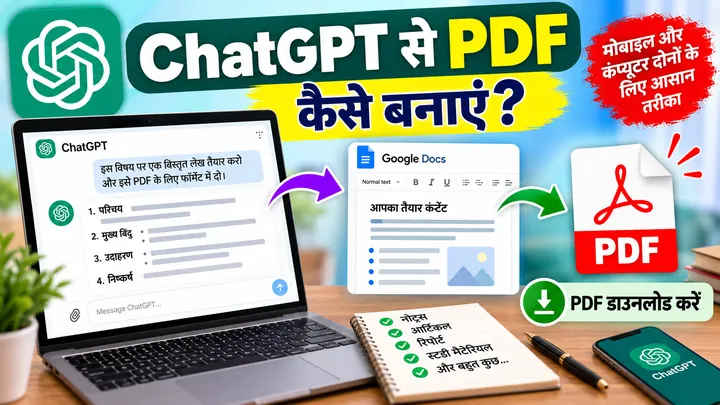
आज ChatGPT का इस्तेमाल केवल सवालों के जवाब पाने के लिए नहीं, बल्कि notes, reports, study material, assignments, guides और documents तैयार करने के लिए भी किया जा सकता है। तो आज हम सीखते हैं ChatGPT से PDF कैसे बनाएं?
अगर आप ChatGPT से किसी विषय पर content तैयार करवाकर उसे PDF के रूप में सेव करना चाहते हैं, तो यह काम काफी आसान है। आप पहले ChatGPT से अपना content तैयार करवा सकते हैं और फिर उसे document में format करके PDF के रूप में download कर सकते हैं।
कुछ उपलब्ध ChatGPT workflows में सीधे documents और reports जैसी files बनाना भी संभव है। OpenAI के अनुसार ChatGPT Work instructions और source material के आधार पर documents, reports आदि बना सकता है; उपलब्ध सुविधाएं plan, workspace और इस्तेमाल किए जा रहे surface पर निर्भर कर सकती हैं। source-OpenAI Help Center
इसलिए PDF बनाने के लिए आपके पास एक से अधिक तरीके हो सकते हैं।
ChatGPT से PDF बनाने के लिए क्या चाहिए?
इसके लिए सामान्यतः आपको इन चीजों की जरूरत होगी:
- ChatGPT
- PDF में डालने वाला विषय या जानकारी
- मोबाइल या कंप्यूटर
- किसी document editor की सुविधा, जैसे Google Docs या Microsoft Word
अगर आपके ChatGPT interface में file/document creation की सुविधा उपलब्ध है, तो आप सीधे ChatGPT से file तैयार करने का विकल्प भी देख सकते हैं।
तरीका 1: ChatGPT से Content तैयार करके PDF बनाएं
यह सबसे आसान और सामान्य तरीका है।
Step 1: ChatGPT खोलें
सबसे पहले ChatGPT खोलें और अपने विषय के बारे में स्पष्ट prompt लिखें।
उदाहरण के लिए:
“जल संरक्षण पर 10 पेज के आसान हिंदी notes तैयार करो। इसमें heading, subheading, points, examples और conclusion शामिल करो।”
ChatGPT आपके लिए विषय के अनुसार content तैयार कर देगा।
Step 2: Content को अच्छी तरह check करें
यह बहुत महत्वपूर्ण step है।
ChatGPT द्वारा तैयार content को सीधे बिना जांचे PDF में बदलना हमेशा सही नहीं है। खासकर अगर PDF में सरकारी नियम, बैंकिंग, कानून, स्वास्थ्य, वित्त या दूसरी महत्वपूर्ण जानकारी हो तो facts को official sources से verify करें।
Google की current guidance भी AI-generated content को publish करने से पहले उसकी accuracy और trustworthiness की manual review की सलाह देती है। source-Google Developers
Step 3: ChatGPT को formatting के लिए कहें
आप ChatGPT को यह prompt दे सकते हैं:
“इस content को PDF के लिए professional format में तैयार करो। मुख्य headings, subheadings, bullet points, tables और conclusion व्यवस्थित तरीके से लगाओ।”
इससे content को पढ़ने में आसान structure मिल जाएगा।
आप यह भी बता सकते हैं कि PDF किसके लिए है।
उदाहरण:
“इस PDF को कक्षा 8 के विद्यार्थियों के लिए आसान हिंदी भाषा में तैयार करो।”
या:
“इस PDF को professional guide के रूप में format करो।”
तरीका 2: ChatGPT Content को Google Docs से PDF बनाएं
अगर आप ChatGPT से content लेकर Google Docs में PDF बनाना चाहते हैं, तो यह तरीका बहुत उपयोगी है।
Step 1: ChatGPT से content तैयार करें
सबसे पहले ChatGPT में अपना पूरा document तैयार कराएं।
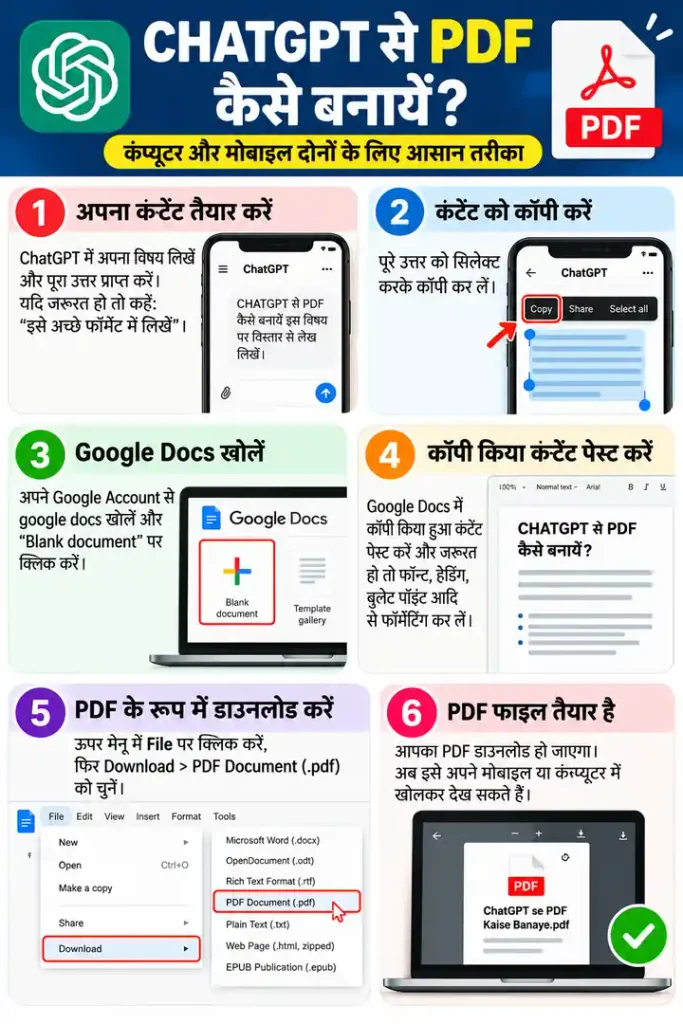
Step 2: Content Copy करें
ChatGPT के जवाब को select करके Copy करें।
मोबाइल पर text को select करके Copy किया जा सकता है।
Step 3: Google Docs खोलें
अब Google Docs में एक नया Blank Document खोलें।
Step 4: Content Paste करें
ChatGPT से copy किया हुआ content Google Docs में paste करें।
इसके बाद आप:
- Title बदल सकते हैं
- Heading लगा सकते हैं
- Font बदल सकते हैं
- Images जोड़ सकते हैं
- Table बना सकते हैं
- Page spacing बदल सकते हैं
- Header और footer जोड़ सकते हैं
Step 5: PDF के रूप में Download करें
Google Docs में:
File → Download → PDF Document (.pdf)
चुनें।
इसके बाद document PDF format में आपके device पर save हो जाएगा।
मोबाइल से ChatGPT की PDF कैसे बनाएं?
अगर आप मोबाइल इस्तेमाल कर रहे हैं तो भी यह काम आसानी से किया जा सकता है।
एक आसान workflow है:
ChatGPT → Content तैयार करें → Copy → Google Docs → Format → PDF Download
मोबाइल पर PDF बनाने के लिए पहले ChatGPT में content तैयार करें और फिर उसे Google Docs जैसे document editor में paste करें।
यदि आपके ChatGPT interface में document/file creation की सुविधा उपलब्ध है, तो वहां उपलब्ध file options का इस्तेमाल भी किया जा सकता है।
ChatGPT से Notes की PDF कैसे बनाएं?
Students के लिए ChatGPT से notes की PDF बनाना काफी उपयोगी हो सकता है।
उदाहरण के लिए आप ChatGPT को लिख सकते हैं:
“भारतीय संविधान के Fundamental Rights पर प्रतियोगी परीक्षा के लिए हिंदी में notes तैयार करो। सभी महत्वपूर्ण points, definitions और examples को headings के साथ व्यवस्थित करो।”
इसके बाद ChatGPT से यह भी कह सकते हैं:
“इन्हें revision notes के format में व्यवस्थित करो और अंत में 20 महत्वपूर्ण प्रश्न जोड़ो।”
अब इस content को document में लेकर PDF बनाया जा सकता है।
ChatGPT से Professional PDF बनाने के लिए बेहतर Prompt
अगर आपको सामान्य text की बजाय अच्छी structured PDF बनानी है, तो prompt में ये बातें स्पष्ट करें:
“इस विषय पर एक professional PDF document तैयार करो। इसमें title page, table of contents, clear headings, subheadings, bullet points, tables, examples और conclusion शामिल करो। भाषा सरल हिंदी रखें और महत्वपूर्ण जानकारी को व्यवस्थित तरीके से प्रस्तुत करें।”
इस तरह का prompt ChatGPT को output का उद्देश्य और structure बेहतर समझने में मदद करता है।
PDF बनाने से पहले इन चीजों की जांच जरूर करें
PDF तैयार होने के बाद उसे एक बार पूरा पढ़ना जरूरी है।
1. Spelling check करें
हिंदी और English दोनों शब्दों की spelling जांचें।
2. Facts verify करें
अगर PDF में आंकड़े, सरकारी नियम, बैंकिंग जानकारी या किसी संस्था की policy है तो official source से verify करें।
3. Headings check करें
देखें कि headings स्पष्ट हैं या नहीं।
4. Images check करें
Images कट तो नहीं रही हैं और उनकी quality ठीक है या नहीं, यह भी देखें।
5. Mobile view check करें
PDF को मोबाइल पर खोलकर जरूर देखें।
कई बार computer पर document सही दिखता है लेकिन mobile पर table या image की formatting खराब हो सकती है।
क्या ChatGPT सीधे PDF बना सकता है?
कुछ ChatGPT workflows में हां।
OpenAI के वर्तमान documentation के अनुसार ChatGPT Work documents, reports और दूसरे files create/edit कर सकता है। आप instructions, source material और desired output format दे सकते हैं और generated file को review करके बदलाव भी मांग सकते हैं। हालांकि उपलब्ध सुविधाएं आपके plan, workspace settings और इस्तेमाल किए जा रहे ChatGPT surface पर निर्भर कर सकती हैं। source-OpenAI Help Center
इसलिए यदि आपके ChatGPT में file creation उपलब्ध है, तो आप सीधे ऐसा instruction दे सकते हैं:
“इस content को एक अच्छी तरह formatted PDF document में तैयार करो।”
इसके बाद उपलब्ध file-generation option से document प्राप्त किया जा सकता है।
ChatGPT से PDF बनाने का सबसे आसान तरीका
पूरी प्रक्रिया को केवल छह steps में समझें:
1. ChatGPT खोलें
↓
2. अपना विषय लिखें
↓
3. Content तैयार करवाएं
↓
4. Content को review और format करें
↓
5. Google Docs/Word या उपलब्ध ChatGPT file workflow में document बनाएं
↓
6. PDF के रूप में Download करें
यानी आपको PDF बनाने के लिए जरूरी नहीं कि आपको कोई complicated software आता हो।
क्या ChatGPT से बनाई PDF Google में Rank कर सकती है?
यह एक महत्वपूर्ण सवाल है।
यदि आप PDF को अपनी website पर upload करके Google Search में rank कराना चाहते हैं, तो केवल यह तथ्य कि PDF ChatGPT से बनाई गई है, ranking की guarantee नहीं देता।
Google की current guidance के अनुसार focus people-first, helpful, reliable और original content पर होना चाहिए। Google यह भी स्पष्ट करता है कि कोई fixed preferred word count नहीं है। source-Google Developers
इसलिए अगर आप अपनी website के लिए PDF बना रहे हैं तो उसमें:
- Original information
- सही और verified facts
- अच्छी formatting
- स्पष्ट author information
- useful examples
- relevant images
- उचित sources
- reader के वास्तविक सवालों के जवाब
जोड़ना बेहतर है।
विशेष रूप से अगर PDF किसी financial, health या safety विषय पर है तो accuracy और trustworthiness को और अधिक महत्व दें। Google अपनी guidance में ऐसे विषयों के लिए मजबूत E-E-A-T signals की जरूरत पर जोर देता है। source-Google Developers
ChatGPT PDF बनाते समय होने वाली सामान्य गलतियां
बिना जांचे पूरा content इस्तेमाल करना
AI-generated content में factual errors हो सकते हैं। इसलिए important information को verify करें। source-Google Developers
बहुत ज्यादा design करना
PDF में जरूरत से ज्यादा colors, fonts और decorative elements readability कम कर सकते हैं।
Mobile testing नहीं करना
आज बहुत से users smartphone पर documents पढ़ते हैं। इसलिए mobile preview जरूर देखें।
केवल SEO के लिए PDF बनाना
सिर्फ Google Search traffic पाने के उद्देश्य से बहुत सारी low-value AI PDFs बनाना अच्छी strategy नहीं है। Google people-first content और वास्तविक user value पर जोर देता है। source-Google Developers
FAQ: ChatGPT से PDF बनाने से जुड़े सवाल
क्या ChatGPT से PDF बना सकते हैं?
हां। ChatGPT का इस्तेमाल PDF के लिए content और document तैयार करने में किया जा सकता है। उपलब्ध file-generation सुविधाएं account और workspace के अनुसार अलग हो सकती हैं। OpenAI Help Center
क्या मोबाइल से ChatGPT PDF बना सकते हैं?
हां। मोबाइल पर ChatGPT से content तैयार करके Google Docs/Word में paste करके PDF बनाई जा सकती है।
ChatGPT से PDF बनाने के लिए coding आती होना जरूरी है?
नहीं। सामान्य PDF बनाने के लिए coding की आवश्यकता नहीं है।
क्या ChatGPT से notes की PDF बनाई जा सकती है?
हां। आप किसी भी विषय पर structured notes तैयार करवाकर उन्हें PDF format में बदल सकते हैं।
क्या ChatGPT की PDF को website पर upload कर सकते हैं?
हां, लेकिन upload करने से पहले content की accuracy, formatting, copyright और उपयोगिता की जांच करनी चाहिए।
निष्कर्ष
ChatGPT से PDF बनाना अब काफी आसान है। आप पहले ChatGPT से article, notes, report, guide या study material तैयार कर सकते हैं और फिर उसे document में format करके PDF के रूप में save कर सकते हैं।
अगर आपके ChatGPT account में file/document creation की सुविधा उपलब्ध है, तो कुछ workflows में सीधे document file तैयार करना भी संभव है। अन्यथा ChatGPT → Google Docs/Word → PDF तरीका सरल और व्यावहारिक है। source-OpenAI Help Center
सबसे महत्वपूर्ण बात यह है कि PDF को केवल AI-generated text का संग्रह न बनाएं। Content को fact-check करें, अपनी उपयोगी जानकारी जोड़ें, अच्छी formatting करें और वास्तविक reader की समस्या को हल करें। यही approach Google की current people-first और quality-focused guidance के सबसे करीब है। source-Google Developers
यह भी पढ़ें-
बैंक अकाउंट में मोबाइल नंबर कैसे बदलें? सभी आसान तरीके, स्टेप-बाय-स्टेप गाइड









2 thoughts on “ChatGPT से PDF कैसे बनाएं? सबसे आसान तरीका”